All‑time Opt を、自分のテレメトリで無料比較
iRacing の .ibt を開いて、好きなラップを All‑time Opt / Best とマップ・グラフで重ねて比較できます。
OptLine.zip を展開して OptLineSetup.exe を実行。マップ比較はすぐ使えます。
無料
ラップ比較
一覧からラップを選ぶと、コースマップと速度・アクセル・ブレーキ・ステア・ギア・左右のグラフで Opt / Best を比較できます。ABS の作動も出ます。ライセンスキーは不要です。
チームメイトの .ibt や、Garage 61 から落とした CSV も開けます。相手のラップと自分のラップを重ねて比較できます。
- Opt
- Best
- 自分のラップ
- 参照ラップ
有料 $15
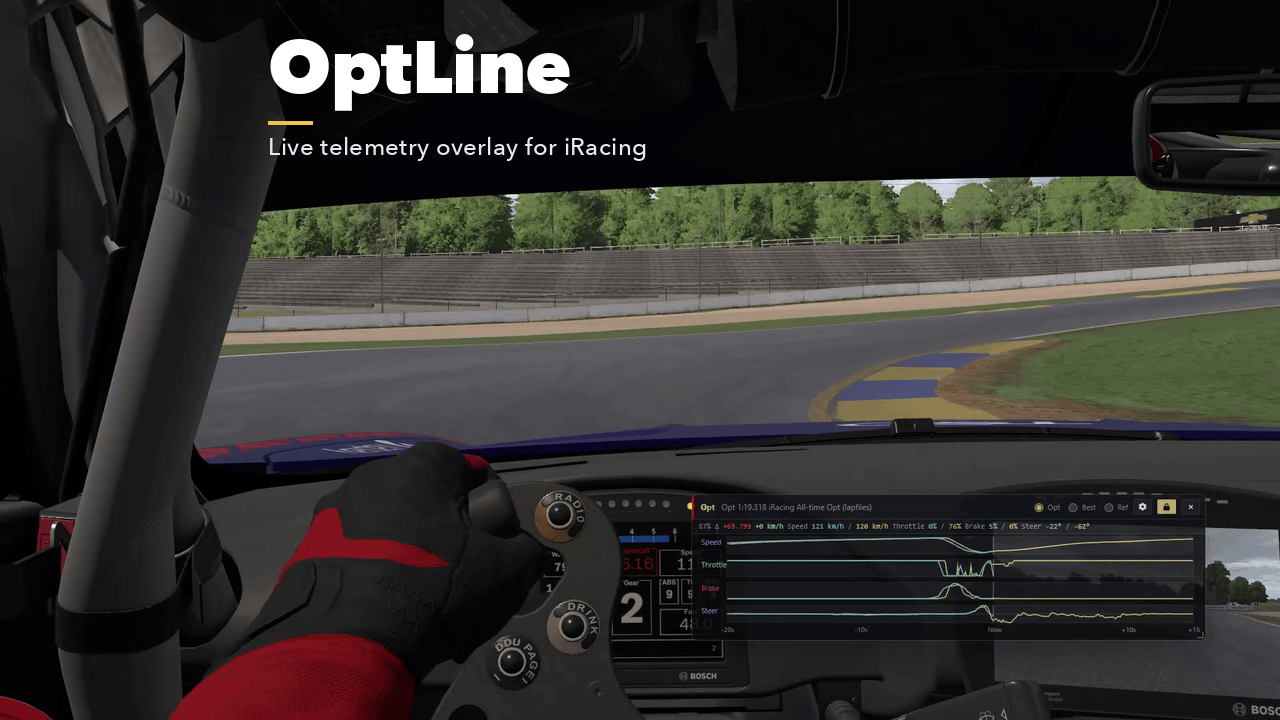
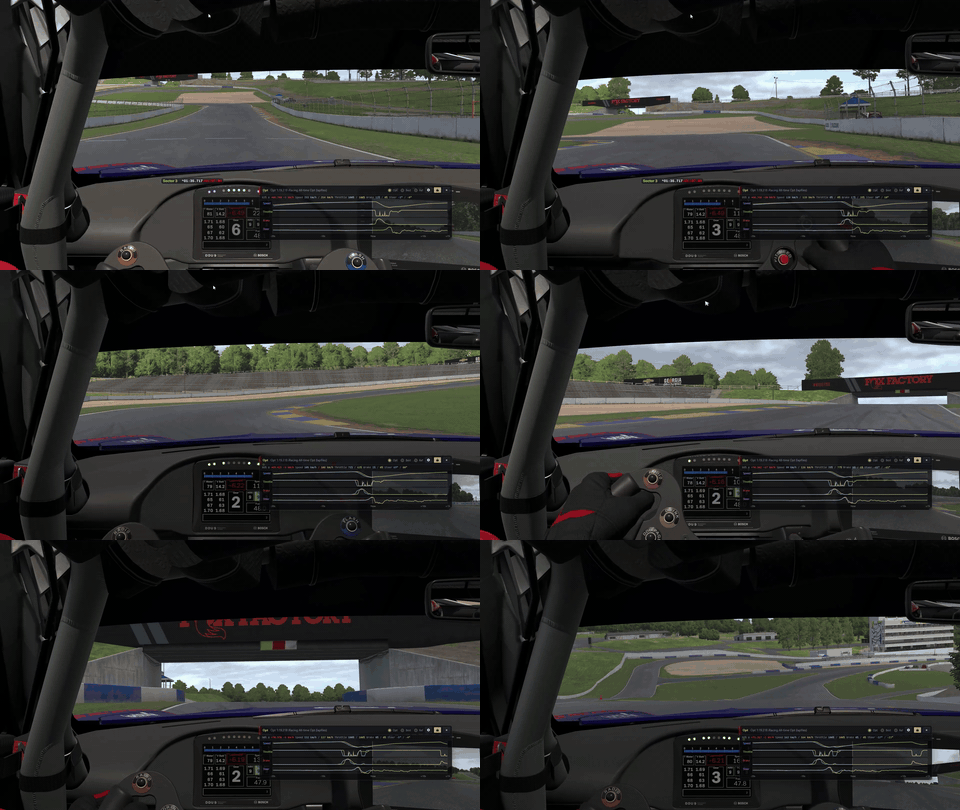
走行中のオーバーレイ
いま走っている位置の速度、アクセル、ブレーキ、ステアを、Opt または Best と重ねて表示します。
Opt または Best の、ブレーキを踏み始める地点とアクセルを踏む地点で音を鳴らせます。2.5 秒前に予告が鳴り、踏み始めは 0〜1.5 秒前の好きなタイミングで設定できます。
無料/有料比較
無料
.ibtを開く、ラップ一覧- コースマップでの Opt / Best 重ねて表示
- 速度・入力のグラフ比較
- Garage 61 CSV / 他人の
.ibt参照 - 7 言語、更新案内
有料 $15(ライセンスキー)
- 走行中の比較用オーバーレイ
- ブレーキ/アクセルの電子音
使い方
- iRacing で Enable disk based telemetry をオンにする。
- OptLine で
.ibtを開く。 - 左の一覧からラップを選び、マップとグラフで比較する。
- オーバーレイ(有料 $15)を使うときは、iRacing で同じコース・車両を開いてから「オーバーレイ」を押し、求められたらキーを入れる。
.ibt は Documents\iRacing\telemetry に保存されます。保存先を変えているときは、開く画面の「フォルダ変更」でその場所を指定します。
走っているあいだの .ibt は開けません。セッション中に Opt や Best が更新された場合は、セッションから出てその .ibt を開くと反映されます。
動作環境
システム
- Windows 10 / 11(64 ビット)のみ
- Microsoft Edge WebView2 Runtime(Windows 11 と、Edge が入っている Windows 10 には、たいてい最初から入っています)
- オーバーレイは、iRacing をウィンドウまたはボーダレスにしたときだけ使えます。フルスクリーンでは表示されません。
- 言語: 日本語、English、Português、Deutsch、Español、Français、Italiano
インストール
OptLine.zipを展開して、OptLineSetup.exeを実行する。- マップと Opt / Best 比較は、キー無しですぐ使える。
- Windows の保護画面が出たら、「詳細情報」→「実行」。